


1. Kaip programoje NANO rasti aprašymus ?
2. Kaip kuriamos naujos duomenų bazės ?
3. Ar organizuojami NANO programos mokymai?
4. Kaip pakeisti pridėtinės vertės mokesčio tarifą?
5. Kaip rasti NANO licencijos numerį?
6. Kaip nusipirkti atnaujinimus?
7. Kaip įsidiegti atnaujinimus?
8. Ką daryti, jeigu programos meniu nerodo lietuviškų raidžių?
9. Kaip programoje grąžinti pajamuotas prekes tiekėjui?
10. Kaip programoje grąžinti parduotas prekes?
11. Kaip padaryti duomenų kopiją?
12. Kaip skaičiuoti Darbo užmokestį su NANO+ programa?
13. Kaip nurašant žaliavas rankiniu būdu, automatiškai pajamuoti pagamintą produkciją (komplektavimas) tam nenaudojant technologinių kortelių?
14. Ar reikia litinėje programos versijoje, kuriant naują duomenų bazę, paleisti duomenų konvertavimo naujinį?
15. Kokie yra aktualūs mokesčių pakeitimai NANO programoje nuo 2019 m. sausio mėn.?
16. Kaip NANO programoje įvesti MMA ir NPD dydžių pasikeitimus nuo 2020 m.?
17. Kaip įvesti NPD dydžių pasikeitimą NANO programoje nuo 2020 m. liepos mėn.?
18. Kaip NANO programoje įvesti MMA ir NPD dydžių pasikeitimus nuo 2021 m. sausio mėn.?
19. Kaip NANO programoje sukonfigūruoti MMA ir NPD nuo 2022 m. sausio mėn. ?
20. Kaip NANO programoje sukonfigūruoti NPD nuo 2022 m. birželio mėn. ?
21. Kaip NANO programoje sukonfigūruoti MMA ir NPD dydžių pasikeitimus nuo 2023 m. sausio mėn. ?
Aprašymus kaip dirbti su NANO programa rasite NANO pagalbos lange.
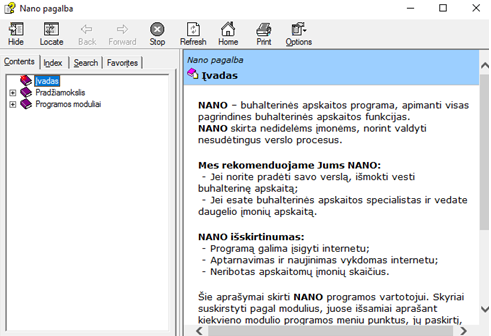
Jį galite išsikviesti:
a) Paspaudę funkcinį klavišą F1;
b) Įrankių juostoje paspaudę  ;
;

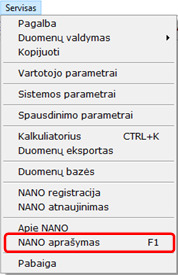
c) Pasirinkę programos meniu punktą Servisas –> NANO aprašymas
Į pradžią
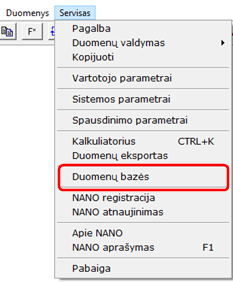
Programos meniu punktas Servisas –> Duomenų bazės.
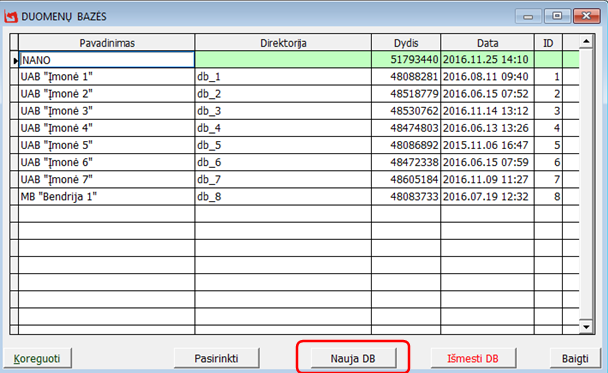
Naujai atsidariusiame lange: Koreguoti –> Nauja DB.
Atsidariusiame lange įvesti norimą duomenų bazės pavadinimą (pvz.: naujos įmonės pavadinimas) ir paspausti OK mygtuką.
Į pradžią
Taip. Reikia registruotis telefonu: +370 37 491034, +370 37 491035 arba el. paštu info@nanoapskaita.lt.
Konsultacijų nuotoliniu būdu ar UAB "Būtenta" patalpose kaina yra 55,00 EUR be PVM/1val. Konsultacijų kliento darbo vietoje kaina yra 70,00 EUR be PVM/1 val. (minimali trukmė - 2 val.)
Į pradžią
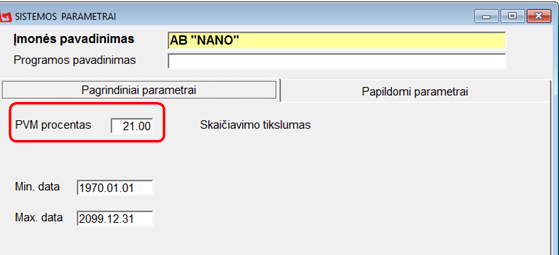
Programos meniu punktas Servisas - Sistemos parametrai – į langelį PVM procentas įrašyti 21,00. Pakeitus PVM procentą reikia perkrauti programą.
Į pradžią
NANO programos licencijos numeris užrašytas programos lango viršutinėje juostoje:

Į pradžią
Pasirinkite reikiamą atnaujinimą ir spauskite mygtuką "Pirkti".
Atsiradusiame laukelyje įveskite savo NANO programos licencijos numerį (paskutiniuosius skaičius). Jį rasite programos lango viršutinėje juostoje:
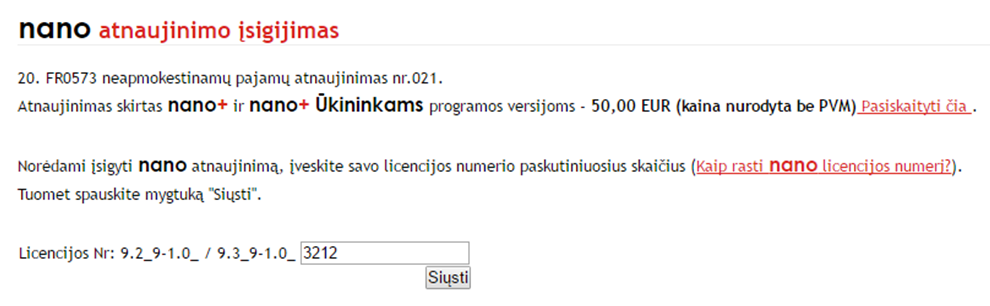
Tai atlikę, spauskite mygtuką "Siųsti".
Tuomet jūsų užsakymas dėl nano programos atnaujinimo bus priimtas.
Apmokėjimo rekvizitai bus pateikti užsakymo lange.
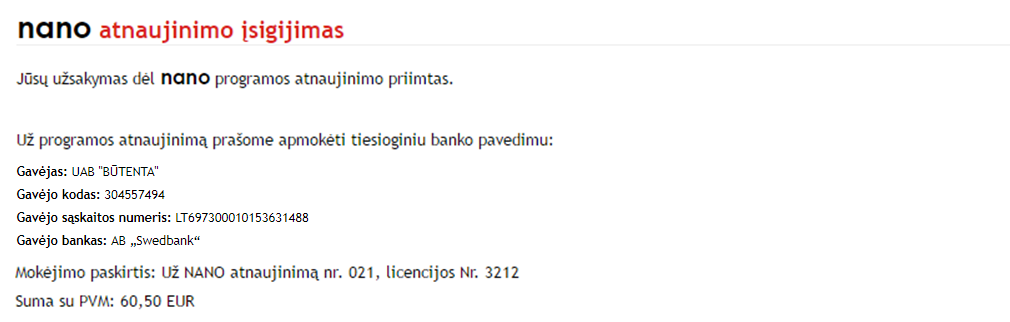
Gavę apmokėjimą, per 3 darbo dienas el. paštu išsiųsime Jums PVM sąskaitą – faktūrą ir aktyvuosime
atnaujinimus, kuriuos turėsite įsidiegti Servisas -> Nano atnaujinimas .
Į pradžią
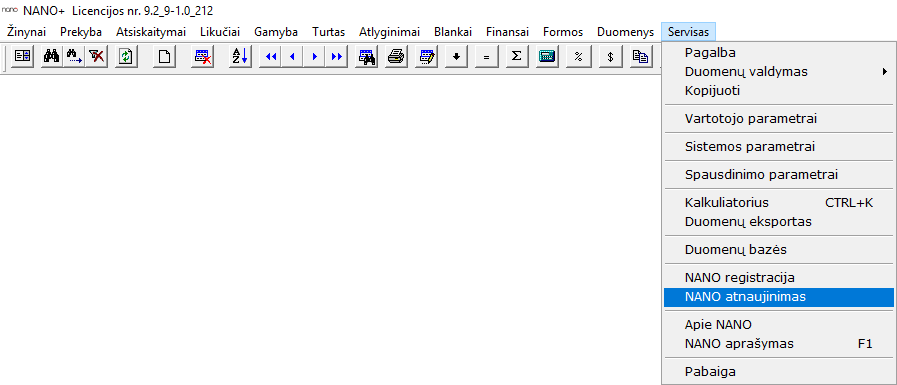
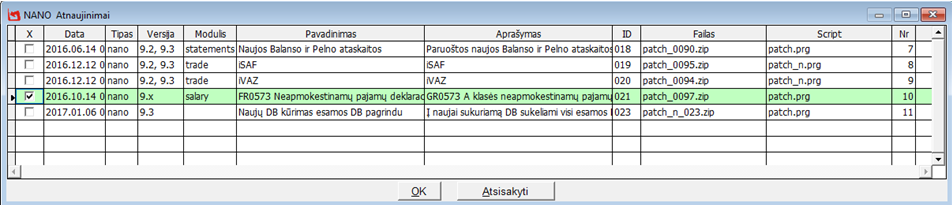
NANO programos meniu pasirinkite punktą Servisas -> NANO atnaujinimas.
Lentelėje pasirinkite reikiamus atnaujinimus ir spauskite mygtuką "OK":
Kai atnaujinimas bus įdiegtas, atsiradusiame dialogo lange spauskite mygtuką "OK":
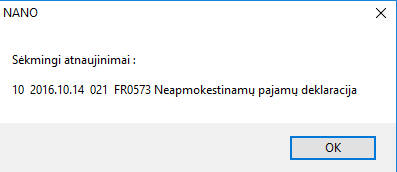
Įdiegus atnaujinimą BŪTINA perkrauti programą.
PASTABA. Rekomenduojama papildomai įsigytus atnaujinimus įsidiegti visose turimose duomenų bazėse.
Į pradžią
Pakeiskite regioninius nustatymus Windows operacinėje sistemoje.
Tai galite padaryti Windows užduočių juostoje pasirinkę Search Windows ir įvedę į paiešką Control Panel.
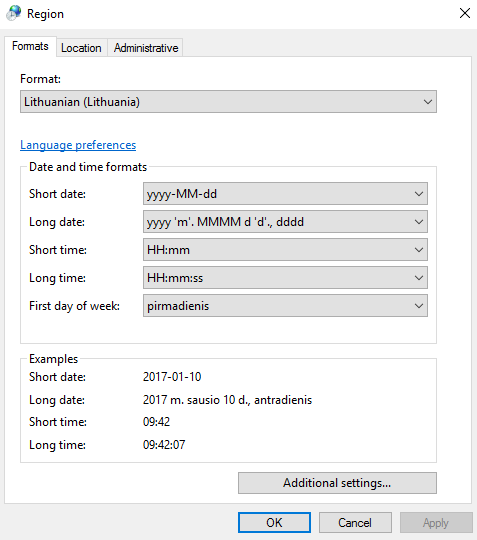
Atsidariusiame Control Panel lange pasirinkite Region. Atsidariusiame dialogo lange pasirinkite kortelę „Format“
ir iškrentančiame meniu nustatykite kalbą – Lithuanian:
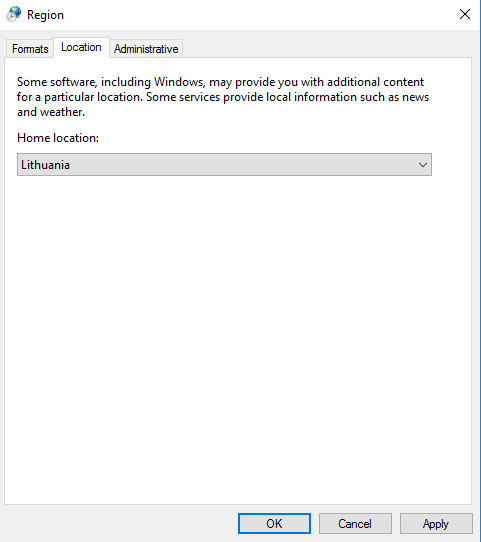
Pasirinkite kortelę "Location" ir iškrentančiame meniu nustatykite kalbą – Lithuanian:
Pasirinkite kortelę "Administrative". „Current language for non_unicode programs“ reikia nustatyti kalbą – Lithuanian. Tai padaryti reikia nuspaudus „change system location“ iškrentančiame meniu pasirinkus kalbą - Lithuanian.
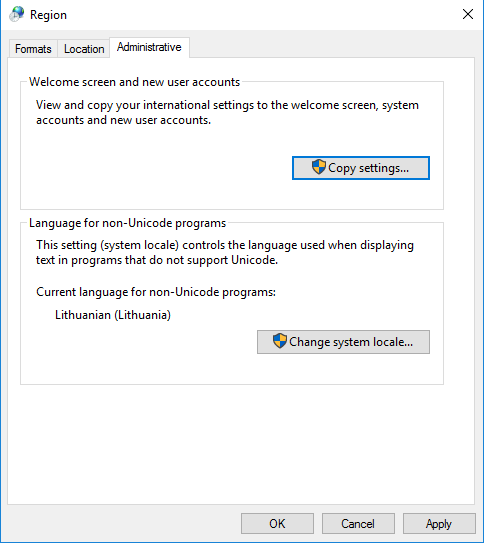
Paspauskite mygtukus "Apply" ir "OK".
Į pradžią
Jei prekės buvo pajamuotos ir jas norite grąžinti tiekėjui, išlaidavime reikia sukurti dokumentą, pasirenkant operaciją „Grąžinta tiekėjui“. Po Tiekėju pasirenkamas sandėlis, kuriame buvo užpajamuotos prekės, o lauke Gavėjas nurodomas klientas, iš kurio prekės buvo pirktos. Suvedus šiuos duomenis, spaudžiamas mygtukas „Likučiai“ ir iš pasiūlyto prekių sąrašo išrenkamos prekės, kurias norima grąžinti.
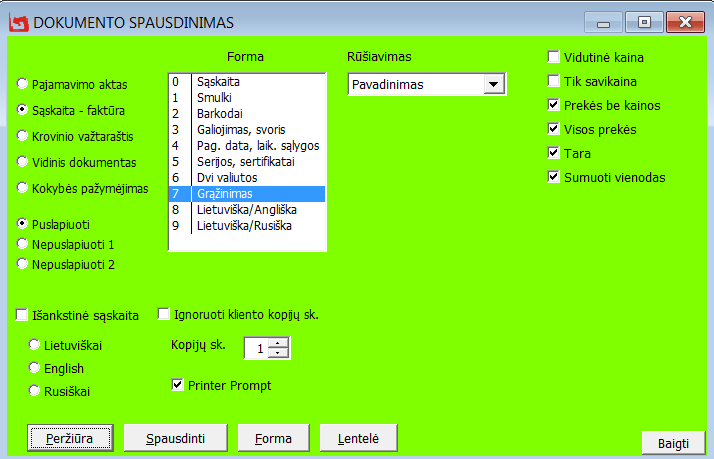
Paspaudus F6 arba spausdinimo mygtuką  siūloma Sąskaitos-faktūros 7 forma “Grąžinimas”.
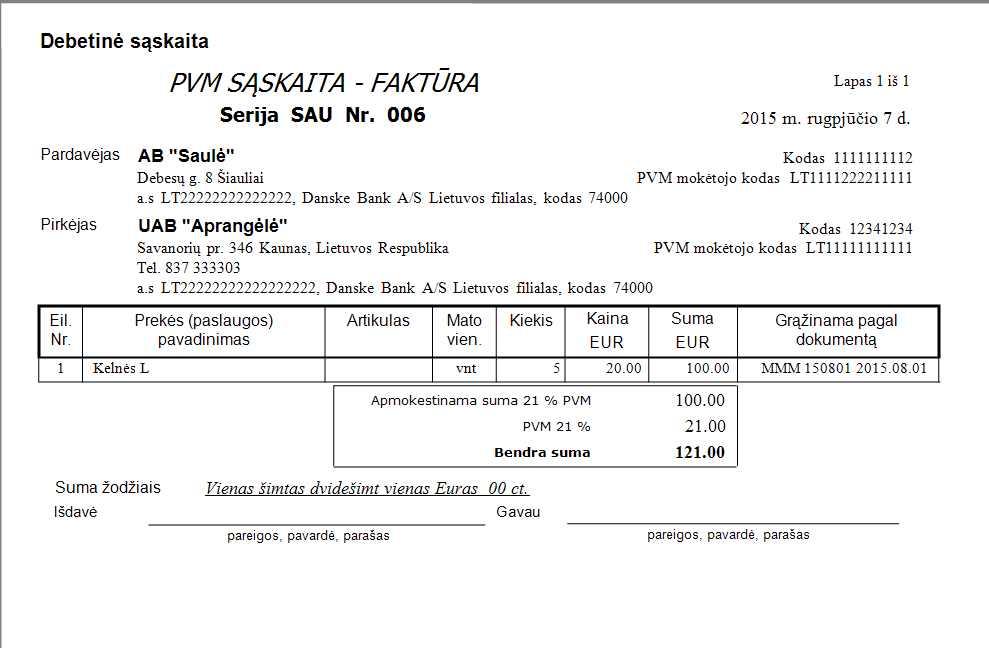
Sąskaitos-faktūros formoje automatiškai sugeneruojamas pavadinimas „Debetinė sąskaita“:
Tai pat šioje formoje matosi, pagal kokį dokumentą grąžinamos prekės.
Į pradžią
Jei prekės buvo parduotos ir pirkėjas jas grąžina, pajamavime reikia sukurti dokumentą, pasirenkant operaciją „Grąžino pirkėjas“. Lauke Tiekėjas įvedamas klientas, kuriam buvo parduotos prekės. Po Gavėju esančiame sandėlyje nurodomas sandėlis, iš kurio buvo parduotos prekės.
Suvedus šią informaciją, spaudžiamas mygtukas „Grąžinimas“ ir iš pasiūlyto sąrašo išrenkamos grąžinamos prekės.
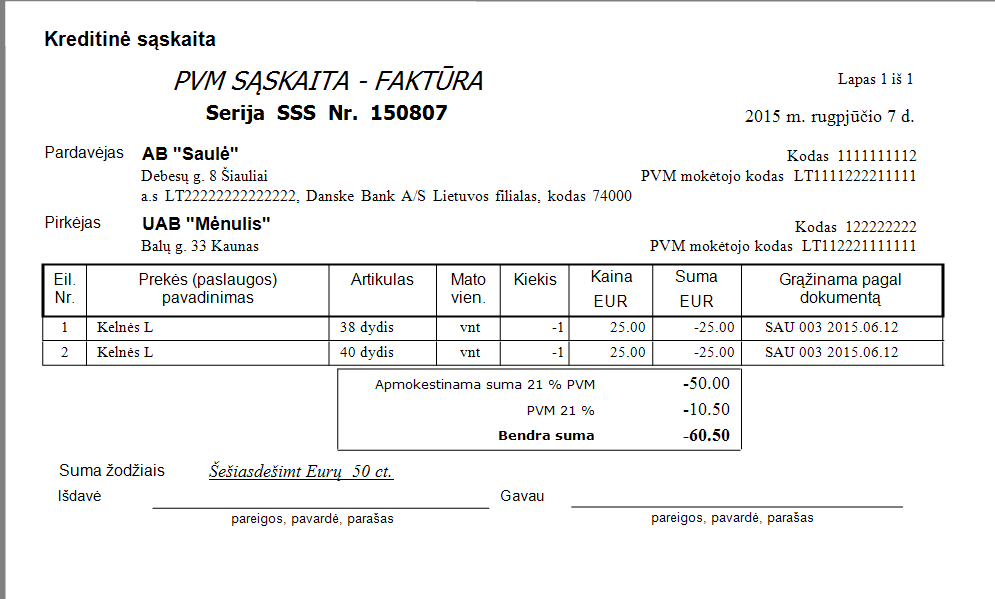
Paspaudus F6 arba spausdinimo mygtuką siūloma Sąskaitos-faktūros 7 forma “Grąžinimas”.
Rengiant grąžinimo dokumentą, spausdinimo forma automatiškai sugeneruoja pavadinimą „Kreditinė sąskaita“, kurioje matosi, pagal kurį dokumentą grąžinamos prekės.
Į pradžią
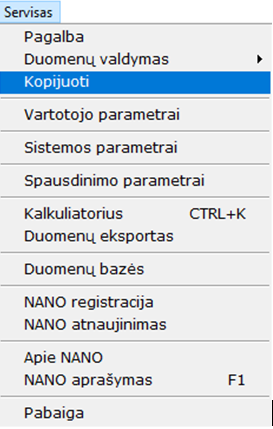
Tai galite atlikti NANO programoje pasirinkę meniu: Servisas -> Kopijuoti:
Duomenų kopijavimo lange nuspaudus mygtuką Kopijų direktorija pasirenkama direktorija į kurią bus kopijuojami duomenys. Jei direktorija jau yra parinkta, tai antrą kartą rinktis nereikia.
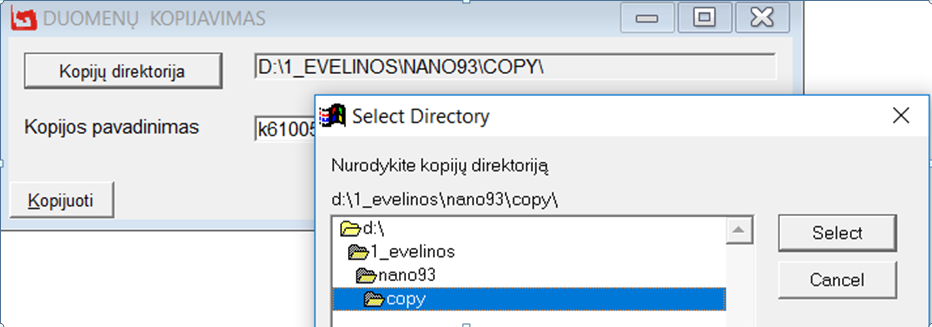
PASTABA. Kiekvienai duomenų bazei turi būti nurodyta skirtinga kopijų direktorija. Jei kopijų direktorijoje yra nurodyta neegzistuojanti direktorija, tai programa į ekraną išves klaidos pranešimą. Tokiu atveju direktoriją reikia pasirinkti iš naujo.
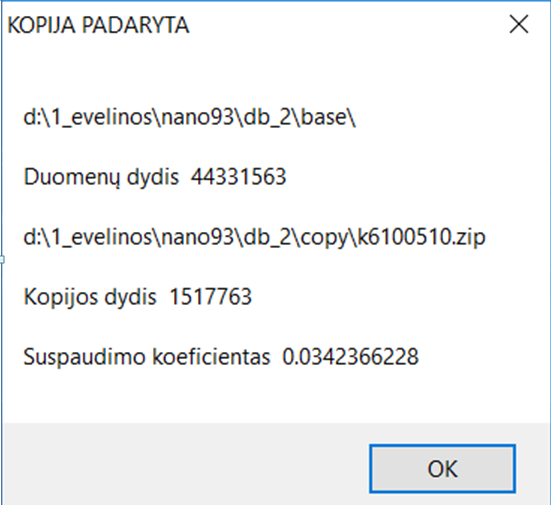
Pasirinkus direktoriją, spaudžiamas mygtukas Kopijuoti. Atlikus sistemai duomenų kopiją, į ekraną išvedamas patvirtinimas.
Rekomenduojame reguliariai daryti duomenų kopijas ir jas saugokite atskirose laikmenose, tokiose kaip CD, USB atmintukas, išorinis kietasis diskas ar kitas kompiuteris.
Į pradžią
Taip, klientams, kurie turi litines NANO, NANO+, NANO Ūkininkams, NANO+ Ūkininkams programos versijas ir nori sukurti naują duomenų bazę, reikia sukūrus naują duomenų paleisti DUOMENŲ KONVERTAVIMO naujinius nr. 0064 ir nr. 0065. Kadangi naujos duomenų bazės buvo kuriamos pačios pirmos duomenų bazės pagrindu.
Taip pat reikia atkreipti dėmesį, jog norint paleisti naujinį BŪTINAI reikia duomenų bazę pasirinkti įjungiant programą ( NEGALIMA tiesiog pakeisti duomenų bazės Servisas-> duomenų bazės-> Pasirinkti) !!!
arba
Klientai gali įsidiegti nemokamą atnaujinimą nr. „Naujų duomenų bazių sukūrimas, esamos duomenų bazės pagrindu“ . Įdiegus šį atnaujinimą naujos duomenų bazės bus kuriamos esamos bazės pagrindu.
Aprašymą galite parsiųsti čia: Aktualūs mokesčių pakeitimai (spauskite dešinį pelės klavišą ir "Save target as..")
Aprašymą galite parsiųsti čia: MMA ir NPD dydžių pasikeitimai (spauskite dešinį pelės klavišą ir "Save target as..")
Aprašymą galite parsiųsti čia: NPD dydžių pasikeitimai nano programoje nuo 2020 m. liepos mėn. (spauskite dešinį pelės klavišą ir "Save target as..")
Aprašymą galite parsiųsti čia: MMA ir NPD dydžių pasikeitimai nano programoje nuo 2021 m. sausio mėn. (spauskite dešinį pelės klavišą ir "Save target as..")
Aprašymą galite parsiųsti čia: MMA ir NPD nuo 2022 m. (spauskite dešinį pelės klavišą ir "Save target as..")
Aprašymą galite parsiųsti čia: NPD nuo 2022 m. 06 mėn. (spauskite dešinį pelės klavišą ir "Save target as..")
Aprašymą galite parsiųsti čia: MMA ir NPD nuo 2023 m. (spauskite dešinį pelės klavišą ir "Save target as..")